
用 Claude Code 做 Chrome 扩展原型:从验收标准做出权限克制的 Manifest V3 阅读卡
| 难度 | 阅读时间 | 最后验证 | 作者 |
|---|---|---|---|
| 进阶 | 18 分钟 | 2026-07-11 | LearnPrompt 编辑部 |
让 Claude Code “做一个 Chrome 扩展”并不难。真正难的是,很多人一开始就把任务写成:
帮我做一个网页信息收集扩展。这句话几乎一定会把工程带偏。模型看见“信息收集”,很容易顺手加上 tabs、<all_urls>、选项页、后台轮询、同步存储,甚至外部 API。结果不是它不会写,而是你没有先定义什么叫最小成功,也没有先定义什么权限不该申请。
这篇文章解决的不是“Claude Code 会不会写 Manifest V3”,而是更关键的问题:
怎样先写出一个可判断的验收标准,再让 Claude Code 生成一个可加载、可验证、权限克制的 Chrome 扩展原型?
本文的 Showcase 不做“全能网页剪藏器”,只做一个足够收敛、却又覆盖关键机制的原型:当前页阅读卡。
- 用户显式触发一次抓取。
- 扩展从当前页面读取标题、URL 与可选选中文本。
- 结果保存到
chrome.storage.local。 - popup 只负责显示最近一次成功结果和最近一次运行状态。
- 主扩展只申请
activeTab、scripting、storage。
读完你能做什么
标题为“读完你能做什么”的章节读完后,你应该能独立完成四件事:
- 把“做个 Chrome 扩展”改写成一个有权限边界、有失败模式、有验证命令的 contract。
- 用 Claude Code 在这个 contract 之内生成一套最小 Manifest V3 文件,而不是任由它扩张范围。
- 解释清楚为什么本题只需要
activeTab、scripting、storage,以及tabs、<all_urls>为什么在这里属于越权。 - 区分三类证据:已经机械实跑的、仍需人工在
chrome://extensions验收的、以及根本不该伪装成“已验证”的部分。
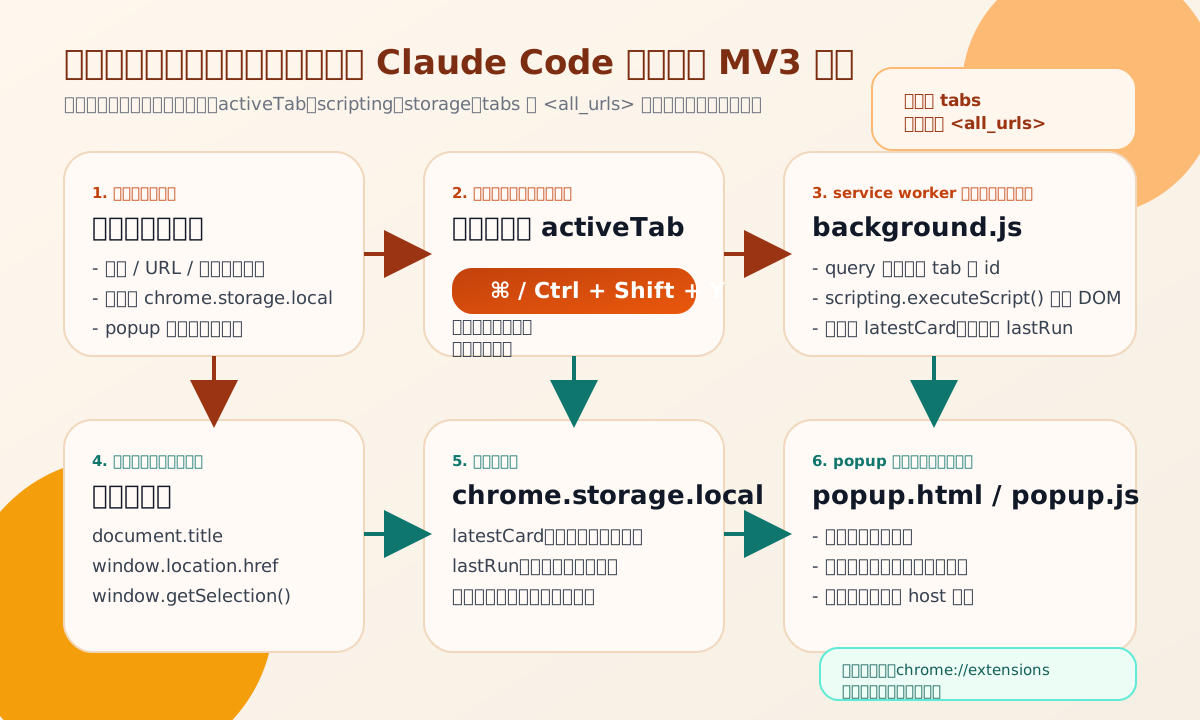 图注:这条链路刻意把权限和动作一一对应:用户快捷键触发
 activeTab,service worker 用 scripting.executeScript() 从当前页读取数据,结果写入 storage.local,popup 只读展示最近状态;tabs 与 <all_urls> 在本题里都属于越权负例。
先把验收标准写成 contract,而不是先问 Claude 要哪些文件
标题为“先把验收标准写成 contract,而不是先问 Claude 要哪些文件”的章节如果你想让 Claude Code 帮你做扩展,第一轮最不该说的话就是“先生成一个完整脚手架”。这会让模型在错误层级上做决定。真正应该先冻结的是这六件事:
| 问题 | 本文答案 |
|---|---|
| 要抓什么 | 当前页面的标题、URL、可选选中文本 |
| 结果去哪 | chrome.storage.local |
| 用户怎样触发 | 显式快捷键,不能后台常驻抓取 |
| popup 做什么 | 只显示最近一次成功结果与最近一次运行状态 |
| 权限上限是什么 | 只允许 activeTab、scripting、storage |
| 证明方式是什么 | 真实浏览器验证 + 确定性检查 + 至少一个失败或越权负例 |
把它压成 Claude Code 看得懂的任务卡,建议写成下面这样:
goal: 做一个 Manifest V3 当前页阅读卡原型must_capture: - document.title - location.href - optional selected textstore: chrome.storage.localpopup: 只显示最近一次成功结果和最近一次运行状态permissions_allow: - activeTab - scripting - storagepermissions_forbid: - tabs - host_permissions - unlimitedStoragenegative_cases: - chrome://extensions 这类受限页必须显式失败 - 一个故意越权的 manifest 必须被检查器判定为 FAILverification: - Chrome for Testing 真实运行 fixture 页面 - popup 读到最近结果 - 失败时不覆盖上一次成功卡片这张卡的价值不在于格式优雅,而在于它把“原型成功”压成了可观察事实。一旦这几个点冻结,你会发现很多“可做可不做”的功能都会自动掉出范围:
- 不需要选项页。
- 不需要同步存储。
- 不需要账号体系。
- 不需要内容脚本常驻注入。
- 不需要站外 API。
这正是 acceptance criteria 的作用。它不是项目管理附属品,而是 Claude Code 的边界条件。
用 Claude Code 的正确起手式:先 plan,后 implement
标题为“用 Claude Code 的正确起手式:先 plan,后 implement”的章节Claude Code 官方 best practices 现在讲得很直接:当你对方案还不确定、涉及多文件、或者你对目标仓库还不熟时,先把 research 和 implementation 分开。权限模式文档也说明,plan 模式会让 Claude 先读文件、跑只读命令、写计划,但不改源码。
这篇题目非常适合这么做,因为你要先确认的不是 CSS,而是:
- Manifest 究竟需要几个权限。
- 抓取动作是由 popup 触发、快捷键触发,还是 action click 触发。
- 失败状态应该只在 console 里留痕,还是写进
storage.local让 popup 可见。 - 真实验证应该跑 branded Chrome、Chrome for Testing,还是两者分层说明。
更稳的两段式起手如下。
第一段,只做 plan:
claude --permission-mode plan然后直接给它明确问题:
先只读分析,不要改文件。
我要做一个 Chrome Manifest V3 当前页阅读卡原型。请先回答:1. 在不申请 tabs / host_permissions / unlimitedStorage 的前提下,最小文件结构是什么?2. 用 activeTab + scripting + storage 能否完成标题、URL、选中文本抓取?边界在哪里?3. 什么用户动作最适合作为 activeTab 的入口:popup、action click、还是快捷键?4. 受限页失败时,怎样让 popup 也能看到错误状态?5. 真实验证最小需要哪些 fixture、脚本和负例?
这一步的目标不是让 Claude 展示“它懂很多 Chrome API”,而是逼它先把设计空间收窄。
第二段,再做 implement:
claude --permission-mode acceptEdits这时再把范围冻结成实现任务:
只在当前文章的 showcase 目录内创建一个最小 MV3 原型。
必须满足:- 只能申请 activeTab、scripting、storage- service worker 接收显式用户动作后抓当前页标题、URL、可选选中文本- 结果写入 chrome.storage.local- popup 只显示最近一次成功结果和最近一次运行状态- 受限页失败时不能覆盖上一次成功结果- 提供 fixture、README、确定性检查、越权负例
禁止:- tabs- host_permissions- unlimitedStorage- 远程托管代码- 账号体系、同步存储、后台轮询
你会发现,Claude Code 在这类题目里的强项不是“自己想产品”,而是当你已经写清边界后,快速把数据流接通。
为什么这个原型只要三个权限,不是更多
标题为“为什么这个原型只要三个权限,不是更多”的章节这一题最值得讲透的,不是 JS 语法,而是权限机制。
activeTab:把权限和用户动作绑在一起
标题为“activeTab:把权限和用户动作绑在一起”的章节Chrome 官方文档对 activeTab 的定义很适合当前页阅读卡:用户调用扩展时,扩展获得对当前页的临时访问能力;而且这条权限不会触发权限 warning。对一个只在用户显式触发时才读取页面的原型来说,这就是正确层级。
它解决的是:
- 不需要为所有站点预先授权。
- 不需要声明
<all_urls>。 - 不需要把“我现在想抓当前页”误写成“我想长期看所有页”。
它解决不了的是:
- 后台自动巡检。
- 无用户动作的批量采集。
- 离开当前页后的长期访问。
所以 activeTab 不只是“更安全”,它其实在帮你把产品形态压回“单次显式动作”。
scripting:从页面上下文读取,而不是从 tab 元数据猜
标题为“scripting:从页面上下文读取,而不是从 tab 元数据猜”的章节本题要拿到的不只是 URL,还要拿到页面标题和当前选区。这意味着你最终得读 document.title、window.location.href、window.getSelection()。Chrome 官方的 MV3 做法就是 chrome.scripting.executeScript()。
它的重要性在于:
- 读取的是页面自己看到的 DOM 状态,而不是在 popup 里猜。
- 逻辑仍在扩展包内,符合 MV3 对远程托管代码的限制。
- 能把“当前页”这个概念直接变成一次明确注入,而不是常驻内容脚本。
storage:让 popup 只做显示,不做推理
标题为“storage:让 popup 只做显示,不做推理”的章节很多原型第一次失败,不是抓不到数据,而是抓到了也没一个稳定的落点。popup 是瞬时界面,service worker 在 MV3 下也不是常驻进程。如果你只在内存里留状态,用户关一下 popup 或 worker 休眠后,结果就没了。
chrome.storage.local 的价值是:
- 最近一次成功结果有稳定归宿。
- 最近一次失败状态也能保留下来。
- popup 可以变成一个纯读取界面,而不是“每次打开都重新请求权限、重新抓 DOM”。
这正是本文最后采用的结构:抓取逻辑在 service worker,结果展示在 popup。
为什么这里不该申请 tabs
标题为“为什么这里不该申请 tabs”的章节Chrome tabs 文档写得很清楚:tabs 权限的关键用途之一,是读取 tabs.Tab 上的敏感属性,例如标题和 URL。可本题故意不走这条路。原因不是“tabs 有毒”,而是它会弱化教学重点。
在当前页阅读卡里,我们更想让读者理解:
- 数据真正来自当前页 DOM。
- URL 和标题是页面上下文的一部分。
- 先用最小机制证明需求成立,再决定是否需要更大权限。
所以这里不用 tabs,是一个教学上和工程上都成立的收敛。
Showcase:当前页阅读卡原型到底长什么样
标题为“Showcase:当前页阅读卡原型到底长什么样”的章节最终的真实 fixture 放在:
research/articles/chrome-extension-prototype/showcase/fixture/extension/关键文件只有四个角色:
| 文件 | 作用 |
|---|---|
manifest.json | 冻结权限、popup 入口、service worker 与快捷键 |
background.js | 响应快捷键、抓当前页、写 storage.local |
popup.html / popup.css | 展示最近一次成功结果与最近一次运行状态 |
popup.js | 只读取 storage,不直接抢当前页权限 |
先看最关键的 manifest 片段:
{ "manifest_version": 3, "permissions": ["activeTab", "scripting", "storage"], "background": { "service_worker": "background.js" }, "commands": { "capture-reading-card": { "suggested_key": { "default": "Ctrl+Shift+Y", "mac": "Command+Shift+Y" } } }, "action": { "default_popup": "popup.html" }}这里最重要的不是字段会不会背,而是它体现了一个取舍:
- 抓取动作由快捷键完成,这正好和
activeTab对齐。 - 展示动作由 popup 完成,它只负责看
storage.local。 - popup 没有任何理由再去额外声明站点权限。
后台抓取逻辑也故意压到最小:
chrome.commands.onCommand.addListener((command) => { if (command === "capture-reading-card") { void captureActiveTab(); }});captureActiveTab() 做的事情只有三件:
- 查当前活动标签页的
tab.id。 - 用
chrome.scripting.executeScript()在当前页里读title、url、selectedText。 - 成功则写
latestCard,失败则写lastRun,并且不覆盖上一次成功卡片。
这一点非常关键。很多教程把失败状态只留在 console 里,结果用户打开 popup 什么也看不见。本文故意把错误写到 storage.local,因为这是 popup 面向读者的真实证据。
popup 自己则反过来尽量“笨”:
- 它读
latestCard。 - 它读
lastRun。 - 它把成功或失败状态渲染出来。
这样做的好处是:popup 的存在不再和“当前页权限”绑死。它只是一个结果观察面,而不是权限中心。
真实验证:哪些已经实跑,哪些还需要你到 chrome://extensions 看
标题为“真实验证:哪些已经实跑,哪些还需要你到 chrome://extensions 看”的章节这部分最不能糊弄。
已经实跑的部分
标题为“已经实跑的部分”的章节本次 Showcase 的确定性检查脚本是:
research/articles/chrome-extension-prototype/showcase/verify-extension.mjs它在 Chrome for Testing 150 上确实完成了 22 项机械检查;下面这些是真正覆盖到的步骤,脱敏结果冻结在 research/articles/chrome-extension-prototype/showcase/verify-output.txt:
- 审计主 manifest 是否只保留
activeTab、scripting、storage - 审计越权负例
manifest-overreach.json - 用真实浏览器打开 fixture 页面并选中预设段落
- 触发扩展快捷键抓取
- 验证
chrome.storage.local中的最近成功卡片 - 打开 popup 页面,验证它显示了最近一次成功状态
- 切到
chrome://extensions,再次触发抓取 - 验证失败状态被写出,且没有覆盖上一张成功卡片
冻结输出里最关键的几行是:
PASS browser capture on fixture page keeps the real page title: Fixture Article: Chrome Prototype NotesPASS browser capture on fixture page keeps the real page URL: http://127.0.0.1:<PORT>/page.htmlPASS popup displays the latest successful run status: 已保存最近一次阅读卡。PASS restricted page failure is surfaced: 抓取失败:Cannot access a chrome:// URLPASS restricted page failure does not overwrite last successful card: Fixture Article: Chrome Prototype Notes这说明原型不只是“代码看起来像那么回事”,而是真正经历了:
- 正向抓取;
- popup 可见;
- 受限页失败;
- 上一张成功卡片保留。
为什么机械自动化没有直接用 /Applications/Google Chrome.app
标题为“为什么机械自动化没有直接用 /Applications/Google Chrome.app”的章节这里必须给出真实背景。Chrome 官方 2025 年 6 月的扩展动态已经明确说明:Chrome branded builds 从 137 开始移除 --load-extension。Chromium Extensions 邮件列表又把边界说得更具体:这个变化针对 official Chrome branded builds,而 Chromium / Chrome for Testing 继续支持这条命令行路径。
本机现场状态也和官方说法一致:
/Applications/Google Chrome.app当前版本是 150.0.7871.115- 命令行
--load-extension不再适合作为它的机械加载路径 - 对 branded Chrome,真实 unpacked 安装仍应通过
chrome://extensions的 Load unpacked
因此,这轮验证采取了分层策略:
- 机械自动化:使用同版本的 Chrome for Testing 150.0.7871.115 完成真实扩展运行。
- branded Chrome 说明:把命令行限制单独冻结在
research/articles/chrome-extension-prototype/showcase/chrome-branded-load-note.txt,并在正文中明确要求读者对 branded Chrome 走chrome://extensions。
这不是偷懒,而是忠实遵守 2026 年的真实平台边界。
仍需你在 chrome://extensions 人工验收的部分
标题为“仍需你在 chrome://extensions 人工验收的部分”的章节下面这些项,本文没有伪装成自动化已覆盖:
- 在 branded Chrome 的扩展管理页中手动启用 Developer mode。
- 点击 Load unpacked 选择
fixture/extension/目录。 - 看扩展卡片是否有警告、错误计数或快捷键冲突。
- 人眼确认 popup 视觉样式、换行和状态文案是否符合你的机器环境。
如果你要在真实 branded Chrome 上做最终收口,这四步不能跳过。
常见失败模式与越权负例
标题为“常见失败模式与越权负例”的章节这篇文章比一般“快速上手”更强调失败模式,因为浏览器扩展题目很容易把错误掩盖掉。
失败一:受限页抓取被误判成代码坏了
标题为“失败一:受限页抓取被误判成代码坏了”的章节chrome://extensions 这类页面不是普通网页。本文的真实负例已经说明,当你在这类页面上触发抓取时,扩展应该给出清晰错误,而不是假装返回空对象。
更重要的是,失败状态必须进入 popup 可见层,而不是只留在 console。否则用户看到的只会是“为什么点了没反应”。
失败二:一开始就把权限申请大了
标题为“失败二:一开始就把权限申请大了”的章节这类失败更隐蔽。因为它往往不会立刻报错,反而“看起来更省事”。例如:
- 为了拿 URL 和标题,直接申请
tabs - 为了避免以后再加权限,顺手加
<all_urls> - 怕 storage 不够,先上
unlimitedStorage
这些做法在某些正式产品里也许有合理性,但在“当前页阅读卡原型”这个问题上,它们都跳过了最重要的一步:先证明最小权限已经够用。
本文专门保留了一个越权 manifest 负例,并让检查脚本显式把它判成 FAIL。因为对黄金教程来说,越权不是以后优化的事,而是当场要指出来的设计错误。
失败三:popup 同时负责抓取和展示,最后两头都说不清
标题为“失败三:popup 同时负责抓取和展示,最后两头都说不清”的章节很多原型喜欢把一切都塞进 popup:打开 popup,顺手抓当前页,再顺手渲染结果。这样看似文件少,实际上会让权限、失败状态和可测试性全缠在一起。
本文最后选择“快捷键抓取 + popup 只读展示”,原因就是把这两层拆开:
- 抓取动作必须和
activeTab的用户触发绑定。 - 展示动作应该能离线读取上一次状态。
一旦你把它们拆开,测试和失败模式都会更清楚。
什么时候不该用这个原型
标题为“什么时候不该用这个原型”的章节当前页阅读卡是一个好原型,但它不是通用答案。下面这些情况,你应该把它当作起点,而不是成品:
- 你要做后台自动扫描,而不是单次显式抓取。
- 你要跨多个页面持续注入内容脚本。
- 你要同步多设备,而不是只保存在本机。
- 你要抓的不只是标题、URL、选区,而是复杂页面结构、表格或媒体资源。
- 你需要 side panel、options page、远程服务或登录态。
换句话说,这个原型最适合回答:
“在最小权限前提下,我能不能先证明当前页抓取这件事成立?”
如果这个答案已经是肯定的,再去谈更大的权限和更复杂的结构,才不会本末倒置。
练习:给你自己的扩展写一张 10 行 contract
标题为“练习:给你自己的扩展写一张 10 行 contract”的章节找一个你真想做的浏览器扩展,不要先写代码,先写:
goal:user_action:page_data_needed:where_to_store:what_popup_shows:permissions_allow:permissions_forbid:negative_case:mechanical_check:manual_acceptance:如果你写完以后,还想往 permissions_allow 里加 tabs 或 <all_urls>,再问自己一次:
- 这是当前问题的必要条件,还是我只是怕以后改动麻烦?
- 我有没有先证明更小权限做不到?
- 失败状态是否已经能被 popup 或日志看见?
能把这三问答清楚,Claude Code 才真正有机会帮你“加速”,而不是把一个模糊需求放大成一团更大的模糊实现。
来源与延伸阅读
标题为“来源与延伸阅读”的章节- Claude Code Overview
- Claude Code Quickstart
- Claude Code Permission Modes
- Claude Code Permissions
- Claude Code Best Practices
- Chrome Extensions: activeTab
- Chrome Extensions: chrome.scripting
- Chrome Extensions: chrome.tabs
- Chrome Extensions: chrome.storage
- Chrome Extensions: Add a popup
- Chrome Extensions: End-to-end testing
- Chrome Extensions: What is Manifest V3
- Chrome Extensions June 2025 update
- Chromium Extensions PSA: Removing
--load-extensionflag in Chrome branded builds - Claude Code 橙皮书
官方资料支撑当前的 Chrome API、Claude Code 权限模式和 branded Chrome 的命令行边界。alchaincyf/claude-code-orange-book 只作为中文主题地图保留署名与回链;其仓库声明的许可为 CC BY-NC-SA 4.0。本文的结构、fixture、验证链路和负例均已按 2026-07-11 的官方资料与真实运行重新组织和复核。